







برای فعال کردن هایلایت استوری اینستاگرام، کافی است حداقل یک استوری منتشر کنید و آن را به بخش هایلایت پروفایل خود اضافه کنید تا بهصورت دائمی نمایش داده شود. این قابلیت به شما کمک میکند استوریهای مهم، معرفی خدمات، محصولات یا اطلاعات کاربردی را بدون محدودیت زمانی در پروفایل نگه دارید.
در این مقاله بهصورت کامل، مرحلهبهمرحله و تصویری آموزش میدهیم چگونه هایلایت اینستاگرام را فعال کنید؟، آن را از استوری یا آرشیو بسازید، و در صورت فعال نشدن هایلایت، دلایل و راهحلهای آن را بررسی کنیم.
هایلایت استوری اینستاگرام چیست؟ و چه کاربردی دارد؟
هایلایت استوری اینستاگرام قابلیتی است که به شما اجازه میدهد استوریهای خود را بهصورت دائمی در پروفایل نگه دارید.
در حالیکه هر استوری تنها ۲۴ ساعت نمایش داده میشود، با استفاده از هایلایت استوری اینستاگرام میتوانید محتواهای مهم خود را بدون محدودیت زمانی ذخیره و نمایش دهید.
با فعال کردن هایلایت اینستاگرام، استوریهای انتخابشده در بخش هایلایت پروفایل قرار میگیرند و همیشه برای بازدیدکنندگان قابل مشاهده خواهند بود. این قابلیت برای معرفی خدمات، محصولات، پاسخ به سوالات متداول یا نمایش اطلاعات مهم در پیجهای شخصی و بهویژه پیجهای کاری کاربرد زیادی دارد.
محل قرارگیری هایلایتها در پروفایل اینستاگرام، دقیقاً زیر بخش بیو و بالای فید پستهاست؛ جایی که بیشترین توجه کاربر را به خود جلب میکند. به همین دلیل، استفاده اصولی از هایلایت اینستاگرام برای پیج کاری میتواند به افزایش اعتماد مخاطب، بهبود تجربه کاربری و حتی افزایش بازدید پروفایل کمک کند.
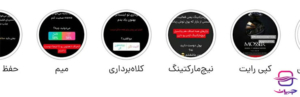
حالا که با مفهوم هایلایت استوری اینستاگرام و کاربردهای آن آشنا شدید، نوبت به مهمترین بخش میرسد؛ یعنی آموزش فعال کردن هایلایت اینستاگرام. در ادامه توضیح میدهیم چگونه هایلایت را از استوری جدید یا آرشیو استوری بسازید و آن را بهدرستی در بخش هایلایت پروفایل نمایش دهید.
چگونه هایلایت اینستاگرام را از آرشیو استوری فعال کنیم؟
برای فعال کردن هایلایت اینستاگرام از آرشیو استوری، ابتدا توجه داشته باشید که حتی اگر تا الان هیچ هایلایتی در پیج شما وجود نداشته باشد، با ساخت اولین هایلایت این قابلیت بهصورت خودکار فعال میشود. این روش یکی از سادهترین راهها برای ساخت هایلایت اینستاگرام است.
مراحل فعالسازی هایلایت استوری به این صورت است:
- وارد پروفایل خود شوید.
- در بخش هایلایتها (زیر بیو و بالای فید)، روی آیکن علامت + ضربه بزنید.
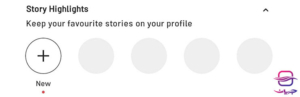
- با این کار وارد آرشیو استوری اینستاگرام میشوید.
- یک یا چند استوری موردنظر را انتخاب کنید و روی گزینه Next بزنید.
- برای هایلایت خود نام و در صورت نیاز کاور انتخاب کنید.
- در پایان، هایلایت ساختهشده در بخش هایلایت پروفایل نمایش داده میشود.
نکته مهم: برای فعال کردن هایلایت از آرشیو، باید گزینه ذخیره استوری در آرشیو فعال باشد. این تنظیم از مسیر
Settings > Privacy > Story > Save to Archive
قابل انجام است.

اینستاگرام در بخش آرشیو، قسمت Suggested Highlights را نیز نمایش میدهد که شامل پیشنهادهایی بر اساس زمان انتشار استوریهاست. شما میتوانید از این پیشنهادها استفاده کنید یا بهصورت دستی، استوریهای دلخواه خود را انتخاب و به یک هایلایت استوری اینستاگرام اضافه کنید.
با انجام این مراحل، هایلایت اینستاگرام فعال میشود و استوریهای انتخابشده بهصورت دائمی در پروفایل شما باقی میمانند.
چگونه استوریهای فعال خود را به هایلایت اضافه کنیم؟
اگر میخواهید استوریهای جدید خود را به یک هایلایت اینستاگرام اضافه کنید، مراحل زیر را دنبال کنید:
- باز کردن استوری: ابتدا استوری موردنظر خود را در پروفایل باز کنید.
- انتخاب گزینه Highlights : پایین صفحه، گزینه Highlights را لمس کنید تا وارد بخش افزودن استوری به هایلایت شوید.
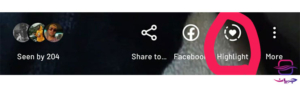
- صفحه Add To Highlights : در این صفحه، بالای آن عبارت Add To Highlights نمایش داده میشود و زیر آن تمام هایلایتهای موجود شما لیست شدهاند.
- انتخاب هایلایت موجود: برای اضافه کردن استوری به یک هایلایت قبلی، کافی است هایلایت موردنظر را لمس کنید.
- ایجاد هایلایت جدید: اگر میخواهید یک هایلایت جدید بسازید، گزینه New با علامت + را لمس کرده، نام و کاور مناسب انتخاب کنید و استوری را اضافه کنید.
- چند استوری همزمان: شما میتوانید یک یا چند استوری را همزمان به یک یا چند هایلایت اضافه کنید، تا محتوای مهمتان به شکل مرتب و دائمی در بخش هایلایت پروفایل باقی بماند.
- ویرایش بعدی: حتی بعد از اضافه کردن استوری، میتوانید نام، کاور یا ترتیب هایلایتها را ویرایش کنید تا پروفایلتان حرفهای و جذاب به نظر برسد.
نکته حرفهای: برای پیجهای کاری یا بلاگرها، پیشنهاد میشود استوریهای مرتبط را در یک هایلایت دستهبندی کنید تا مخاطب سریعتر به محتوای موردنظر دسترسی داشته باشد. این کار باعث افزایش بازدید و بهبود تجربه کاربری میشود.

مراحل افزودن هایلایت جدید به اینستاگرام
برای افزودن یک هایلایت جدید در اینستاگرام، کافی است مراحل زیر را به ترتیب انجام دهید:
- ورود به پروفایل: ابتدا وارد پروفایل خود شوید.
- انتخاب دایره + برای هایلایت جدید: در بخش هایلایتها (زیر بیو و بالای فید)، روی آیکن دایره با علامت + ضربه بزنید.
- انتخاب استوریها: صفحه آرشیو استوریها باز میشود. میتوانید یکی یا چند استوری را انتخاب کنید تا به هایلایت جدید اضافه شوند.
- نامگذاری هایلایت: یک نام مناسب برای هایلایت جدید انتخاب کنید. این نام باید مرتبط با محتوای استوریها باشد تا مخاطب سریعتر متوجه موضوع شود.
- انتخاب کاور هایلایت: در صورت تمایل، کاور دلخواه خود را برای هایلایت انتخاب کنید تا پروفایل شما جذابتر و حرفهایتر دیده شود.
- ذخیره و فعالسازی: پس از انتخاب استوریها، نام و کاور، گزینه Add / Done را لمس کنید تا هایلایت جدید در بخش هایلایت پروفایل اضافه شود.
نکته: سعی کنید هایلایتهای جدید را با نام و کاور هماهنگ با برند یا موضوع پیج کاری خود بسازید. این کار باعث افزایش جذابیت و بازدید پروفایل شما میشود.
مراحل حذف هایلایت در اینستاگرام
اگر میخواهید یک استوری یا کل هایلایت را از پروفایل خود حذف کنید، مراحل زیر را دنبال کنید:
- حذف یک استوری از هایلایت:
- استوری موردنظر را باز کنید.
- گزینه سهنقطه در پایین صفحه را لمس کنید.
- سپس روی Remove From Highlight بزنید تا استوری انتخابشده از هایلایت حذف شود.
- حذف کامل یک هایلایت:
- انگشت خود را روی هایلایت موردنظر در بخش هایلایت پروفایل نگه دارید.
- گزینه Delete Highlight نمایش داده میشود؛ آن را انتخاب کنید تا کل هایلایت حذف شود.
نکته مهم: قبل از حذف هایلایت، مطمئن شوید که استوریهای مهم خود را در هایلایتهای دیگر ذخیره کردهاید تا محتوای ارزشمندتان از دست نرود.
تنظیمات هایلایت استوری اینستاگرام
این قسمت هم مانند تمام بخشهای دیگر اینستاگرام تنظیمات مربوط به خود را دارد. گرچه تفاوت خیلی زیادی در کلیات وجود ندارد، اما در برخی از جزئیات اندکی متفاوت هستند. البته هایلایت اینستاگرام بخشی جدا در قسمت Setting نیست. بههمین خاطر، تنظیمات گوناگون در بخشهای مختلف تقسیم شدهاند. از طرفی میتوان هایلایت بهوجود آمده را ادیت کرد و از بین برد و از طرف دیگر میتوان قبل از درست شدن هایلایت جدید، تنظیماتی را بر آن اعمال کرد. در قسمتی که هایلایتها قرار دارند، چه از قبل هایلایت داشته باشید و چه نداشته باشید، دایرهای با یک علامت بهاضافه در وسطش وجود دارد.

بخشی از تنظیمات در این قسمت است. اگر قبلاً استوریای را هایلایت کرده باشید، با ورود به آن هایلایت و زدن سهنقطه در قسمت پایین سمت راست صفحه بخشی دیگر از تنظیمات را مشاهده میکنید. همچنین اگر قصد داشته باشید استوری جدیدی را هایلایت کنید، باید تنظیماتی را مشخص کنید که مربوط به هایلایت است. در ادامه راجع به انواع این تنظیمات بیشتر صحبت خواهیم کرد.
چگونگی ادیت هایلایت استوری اینستاگرام
برای ادیت هایلایت در اینستاگرام، باید وارد هایلایت مذکور شویم. سپس در قسمت پایین سمت راست، سهنقطه را لمس میکنیم. اولین گزینه جایی است که باید وارد آن بشویم، Edit Highlight.
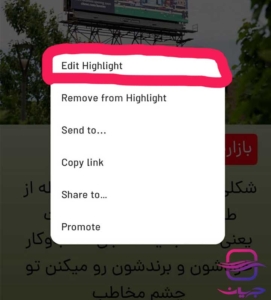
پس از ورود به این قسمت، اول از همه امکان تغییر کاور هایلایت به چشم میآید. میتوانید برای هر هایلایت کاوری با طرح مناسب انتخاب کنید. اگر هم کاوری انتخاب نکنید، هایلایت اینستاگرام بهصورت پیشفرض تصویری از اولین استوری را بهعنوان کاور انتخاب میکند.
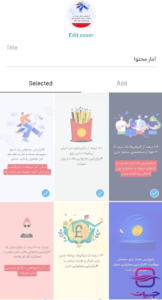
پس از کاور، بخش نام هایلایت را مشاهده میکنید. در این قسمت میتوانید نامی که قبلاً انتخاب کردهاید را عوض کنید. در قسمت زیرین استوریهای موجود در هایلایت را زیرعنوان Selected مشاهده میکنید. تیک هر محتوایی را که خاموش کنید، از هایلایت حذف میشود. درکنار Selected که استوریهای موجود را نشان میدهد، بخش دیگری با نام Add وجود دارد که مستقیماً وارد آرشیو استوریها میشود. در این قسمت میتوانید استوری مدنظرتان را به هایلایت مقصد اضافه کنید.
نکات حرفهای و کاربردی برای ساخت هایلایت جذاب
- انتخاب استوریهای مرتبط:
- استوریها را بر اساس موضوع یا دستهبندی مشخص انتخاب کنید.
- این کار باعث میشود هایلایتها برای مخاطب واضح و قابل درک باشند.
- نامگذاری مناسب هایلایت:
- از نامهای کوتاه و گویا استفاده کنید تا بازدیدکنندگان سریع متوجه موضوع شوند.
- برای پیجهای کاری، از نامهای مرتبط با خدمات یا محصولات استفاده کنید.
- استفاده از کاور جذاب:
- کاورهای زیبا و هماهنگ با برند یا سبک پیج، پروفایل شما را حرفهایتر نشان میدهد.
- پیشنهاد میشود برای هر هایلایت یک کاور اختصاصی طراحی شود.
- بهینهسازی تعداد هایلایتها:
- بهتر است تعداد هایلایتها منطقی و کم باشد تا پروفایل شلوغ نشود.
- هایلایتهای اضافی میتوانند تجربه کاربری را کاهش دهند.
- اضافه کردن استوریهای تازه به هایلایتهای قدیمی:
- میتوانید استوریهای جدید را به هایلایتهای قبلی اضافه کنید تا محتواهای مرتبط به صورت متمرکز باقی بمانند.
- مدیریت و حذف هایلایتها:
- اگر هایلایتی قدیمی یا غیرمرتبط شده است، میتوانید آن را حذف یا ویرایش کنید.
- این کار باعث حفظ جذابیت و نظم بخش هایلایت پروفایل میشود.
جمعبندی هایلایت اینستاگرام
هایلایت قابلیتی است که باعث میشود استوری بهجای ۲۴ ساعت، بهشکل دائمی در پیجتان وجود داشته باشد. از آنجا که هایلایت اولین برخورد مخاطب با محتواست، استفاده درست از این ویژگی از بایدهای هر صفحه اینستاگرامی است. صفحاتی که فعالیت تجاری دارند. هایلایتها میتوانند شامل یک یا چندین استوری باشند و میتوانید برای آنها کاور و اسم انتخاب کنید. همچنین امکان افزودن استوری جدید به هایلایت قدیمی فراهم است و لزومی به ساخت هایلایت تازه برای هر رشته استوری وجود ندارد. درضمن همیشه پاک کردن استوری از هایلایت یا حذف کلی یک هایلایت ممکن است.
























آزاده هاشمی 9 ماه قبل
کامبیز فولادوند 10 ماه قبل
سورن زمانی 10 ماه قبل
شهریار قنبری 10 ماه قبل
مائده معین 10 ماه قبل
ویدا اشرفی 10 ماه قبل
ملیکا جعفری 10 ماه قبل